如何把脚本生成 AI 分镜和视频
在帧栖视频工坊中,把主题或脚本填写到项目里,点击「AI 生成分镜」,审阅镜头与提示词后逐镜生成视频。所有片段完成后,点击「合成长视频」,选择字幕方式和保存位置,即可导出完整影片。AI 生成需要联网并配置 Agnes API Key,本地合成需要视频片段和合成工具就绪。
1. 准备软件与 API Key
从官网入口下载 Windows 桌面版,自行确认运行安装程序,并按软件提示完成使用引导。打开设置,选择 Agnes 接口站点,粘贴在对应站点创建的 API Key,点击「测试 Agnes 连接」。完整步骤见密钥图文教程。
软件免费使用,无需订阅;第三方 AI 服务的免费额度、限流与恢复时间以平台规则为准。当前软件仅开放允许的免费模型。先测试一段短脚本,能更容易发现设置或提示词问题。
2. 创建项目并输入主题或脚本
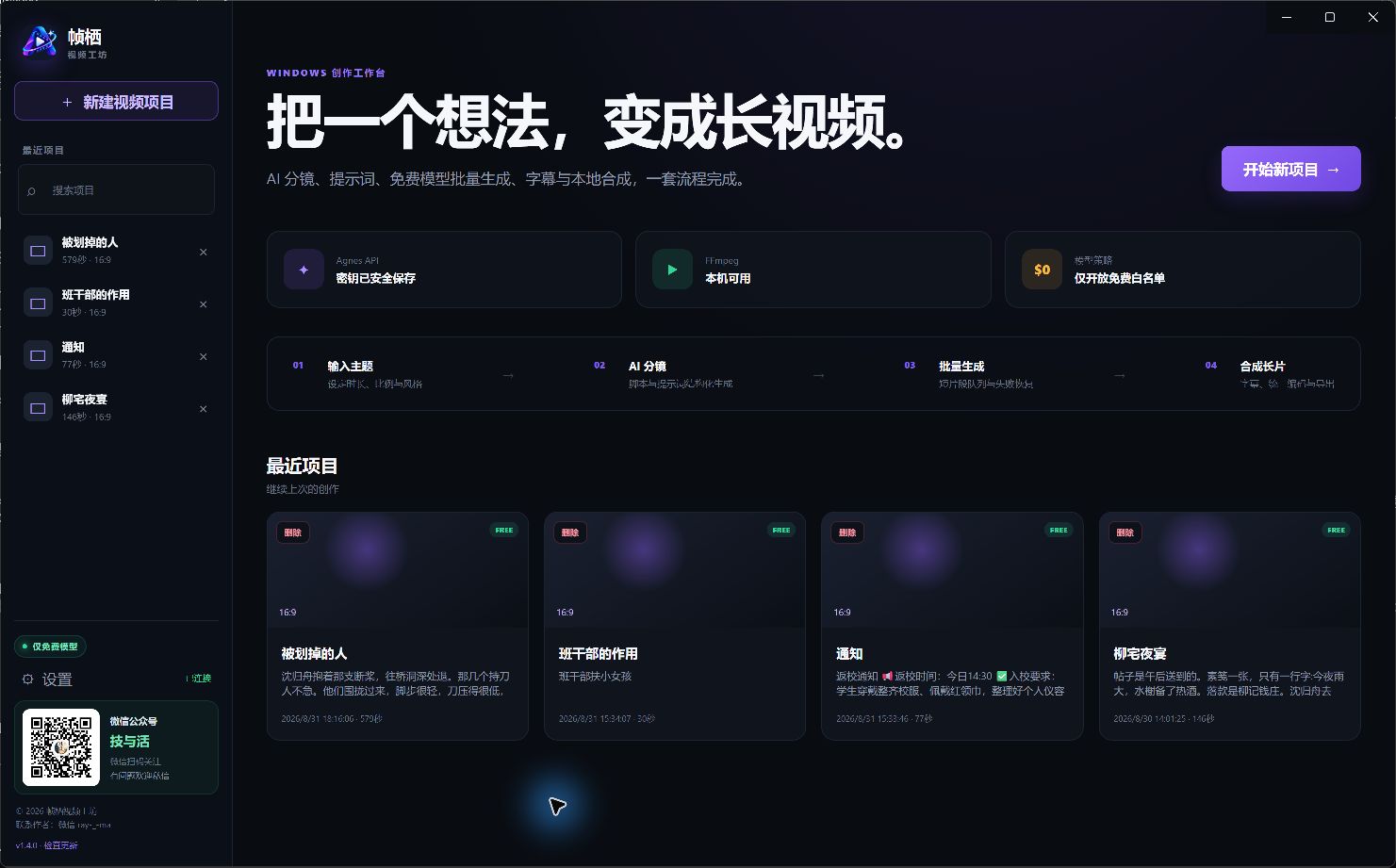
创建项目,填写故事主题或完整脚本,按作品需要选择画幅、时长和生成方式。第一次使用可以从文生视频开始;需要相邻画面承接时,再阅读连续首尾帧教程。
下面是一份供你试写的示例脚本,不是已经生成的成片或效果承诺:
他翻开第一页,发现上面写着自己明天将要说的话。
画面以暖色灯光和窗外冷色雨景形成对比,最后停在他惊讶的表情上。
3. 生成并审阅每一个分镜
点击「AI 生成分镜」,先查看生成计划,再确认开始。返回结果后逐镜检查剧情、画面、动作、镜头语言、提示词和字幕;发现遗漏或不合适的描述时,先编辑,再生成视频。
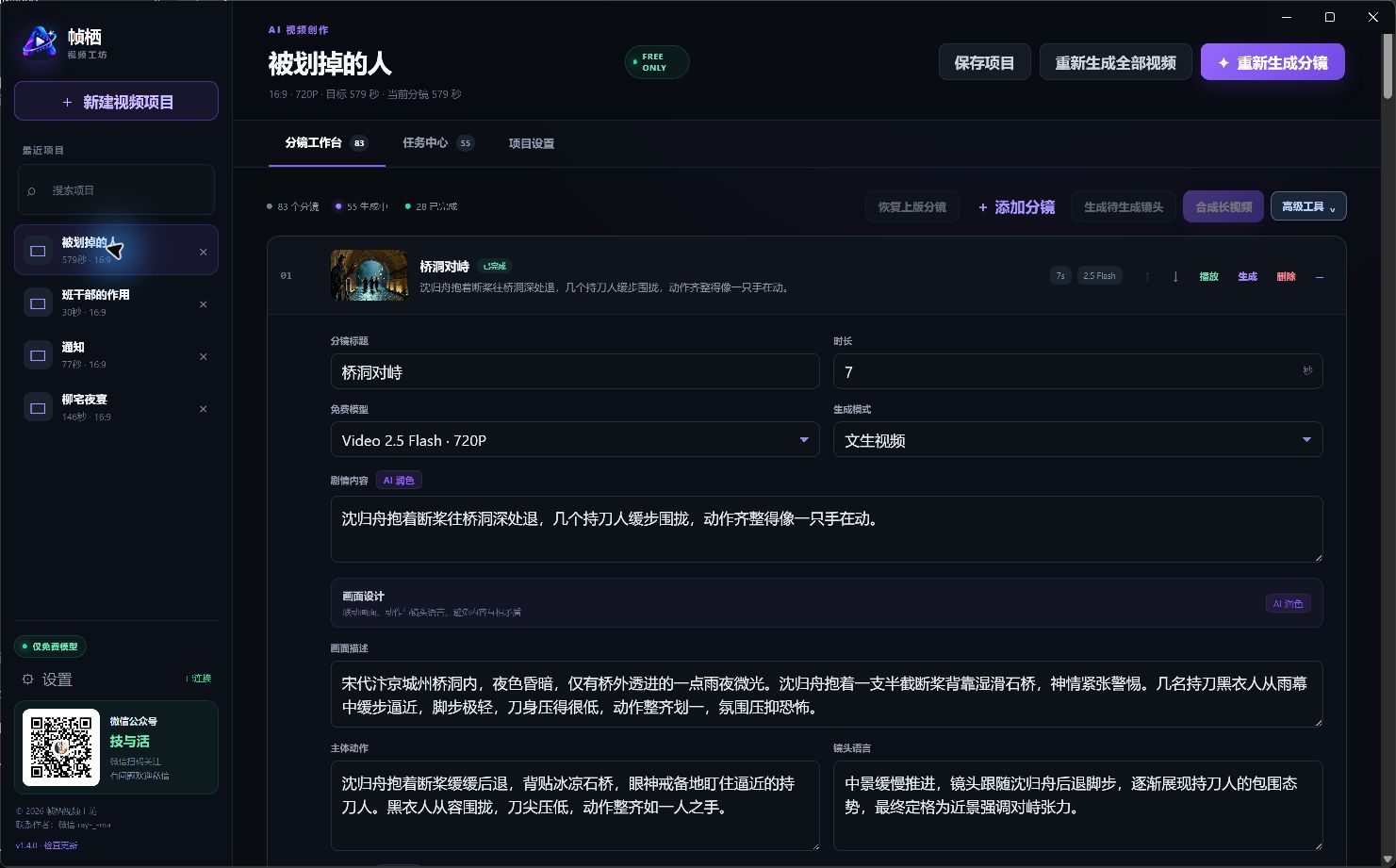
镜头描述尽量包含一个清楚的动作。若短镜头塞入过多剧情,可拆成几个镜头,分别检查人物、场景与动作是否一致。重新生成已有分镜前,先确认当前任务状态,并留意软件的确认提示。
4. 逐镜生成并检查视频
确认提示词后生成镜头视频,查看任务状态,完成后播放检查。检查人物外观、动作、构图,以及镜头是否表达了脚本内容。对需要调整的镜头修改提示词或输入图片后再生成。
生成耗时和成功率受网络、平台负载、模型与输入内容影响,本教程不提供固定耗时或额度承诺。已有任务仍在排队或生成时,先检查状态,避免重复提交。
5. 在本地合成影片与字幕
- 确认所有分镜视频已完成,并且本地文件可用。
- 点击「合成长视频」,选择无字幕、SRT 字幕、烧录字幕或全部导出。
- 检查字幕文字,选择保存位置并导出,完成后播放最终文件。
软件先统一视频片段的尺寸、帧率和音频格式,再以硬切方式合并,字幕时间按实际片段时长计算。这里的合成不会自动补出新的过渡画面;首次使用时若缺少合成工具,需先按软件提示联网安装。
遇到问题先检查什么?
- 密钥错误:检查是否复制完整,接口站点是否与密钥来源一致。
- 请求过于频繁或额度不足:暂停重试,查看平台额度说明,等待额度恢复。
- 镜头生成失败:查看错误提示和已有任务状态,再决定是否手动重试。
- 无法合成:先确认每个分镜视频已完成、本地文件可用,且合成工具已安装。
AI 生成会把相关脚本、提示词和使用的参考图提交给在线服务。请妥善保管密钥,并在上传素材前确认自己有权使用。更多问题见官网 FAQ。